Sep 30

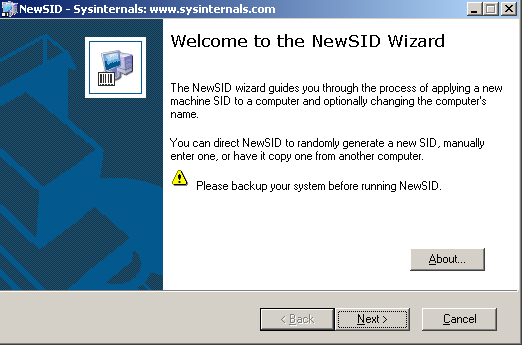
Bei der Anmeldung am PC / Server in der Domain kommt die Meldung:
Sie können aufgrund folgenden Fehlers nicht angemeldet werden: Der Name oder die Sicherheitskennung (SID) der angegebenen Domäne passt nicht zu den Vertrauensinformationen dieser Domäne.
Wiederholen Sie den Vorgang, oder wenden Sie sich an den Systemadministrator.
Alles lesen »
Themen-Suche:
- server 2008 r2 sid sicherheitskennung
- sid w2003
- name sid passt nicht zur domäne
- newsid in domäne
- windows 7 domäne anmeldung fehlermeldung
Geschrieben von admin
\\ tags: Domain, NewSID, Server, Sicherheitskennung, SID, W2003
Sep 30
DCPROMO bricht mit der Meldung, dass der Dateireplikationsdienst nicht gestartet werden konnte oder keine Verbindung bekommt.
Lösung:
Manchmal steht Dienst „File Replikation” auf desaktiviert. In diesem Fall kann DCPROMO nicht ausgeführt werden, bzw. bricht ab. Den Dienst „File Replikation” auf Manuell stellen. Danach kann man DCPROMO wieder starten.
Themen-Suche:
- dateireplikation konnte nicht gestartet werden
- windows dateireplikation kann nicht gestartet werden
Geschrieben von admin
\\ tags: Dateireplikationsdienst, dcpromo, Windows 2003
Sep 26
Wenn dieser Fehler in Windows Server 2003 in der Ereignisanzeige – Anwendung kommt:
Die Konfigurationsinformationen der Leistungsbibliothek “C:\WINDOWS\system32\aspperf.dll” für den Dienst “ASP” stimmen nicht mit den in der Registrierung gespeicherten vertrauenswürdigen Informationen überein. Die Funktionen dieser Bibliothek werden nicht als vertrauenswürdig behandelt.
Hilfe ist:
Start- Ausführen (und diese Befehle nacheinande eingeben)
unlodctr w3svc
unlodctr msftpsvc
unlodctr asp
unlodctr inetinfo
lodctr w3ctrs.ini
lodctr ftpctrs.ini
lodctr axperf.ini
lodctr infoctrs.ini
Bei einigen kanns es sein, dass sie nicht gefunden werden da nicht Installiert (Z.B. FTP)
Genau Infso bei Microsoft
Themen-Suche:
- leistungsbibliothek stimmen nicht
- aspperf dll server 2003
- infoctrs ini
Geschrieben von admin
\\ tags: ASP, aspperf.dll, Error, Windows, Windows 2003 Server
Sep 20
Diese Anleitung zeigt Schritt für Schritt die Installation eine voll lauffähigem Linux Webserver im lokalen Netzwerk auf VirtualBox.
Man benötigt dafür eigentlich keine Kenntnisse über Linux da alle Schritte genau beschrieben sind. Mit dieser Anleitung sollte jeder die Installation eines Linux Webservers bewerkstelligen. Diese Anleitung kann man auch für einen physikalischen Webserver verwenden. In diesem Fall muss man das ganze auf dem Hardwareserver durchführen.
Was wird der Webserver können?
Standard Apache Webserver mit MySQL Datenbank und Mailserver. Als Webserver-Verwaltungstool wird ispCP Omega 1.0.0 RC6 installiert. Mit dem ispCP kommen auch noch einige Tools die man von einem Webserver erwartet mit wie phpMyAdmin und Webmail.
Als erstes besorgen wir uns die aktuelle Version von Sun VirtualBox von http://www.virtualbox.org/wiki/Downloads.
Hier sucht man sich je nach Betriebssystem auf dem man VirtualBox installieren möchte die dazugehörige Version. (32 bit System die x86 Version und für 64 bit Systeme die AMD64 Version, auch dann wenn man keinen AMD hat)
Die Installation von VirtualBox wird nicht genauer beschrieben da man nur immer auf weiter und OK klicken muss.
Nun benötigen wir eine aktuelle Installations-CD Image von Debian 4. Dazu ist die kleine Version für die Internetinstallation ausreichend. Wenn man eine Internetverbindung mit einer Bandbreite von 1 Mbit oder höher besitzt ist diese Art der Installation kein Problem und man hat immer die neuesten Dateien zur Verfügung. Unter http://www.debian.org/distrib/netinst finden wir nun das aktuelle CD Image. Wir verwenden hier die Version „Kleine CDs”. In diesem besipiel verweden wir die amd64 Version da unser Betriebssystem auf dem VirtualBox installiert ist ein 64 bit Vista ist. Man kann aber auch die i386 Version installieren. Verwendet man kein 64bit Betriebssystem auf dem VirtualBox installiert ist, so muss man die i386 verwenden.
Für die Installation selbst spielt es aber keine Rolle ob 64 oder 32 bit. Es sind in beiden Fällen die gleichen Schritte. Nun laden wir die amd64 oder i386 herunter und speichern diese in einen Ordner auf der Festplatte.
Alles lesen »
Themen-Suche:
- virtualbox webserver
- debian virtualbox webserver installieren
- virtualbox debian apache richtig einrichten
- virtualbox debian webser
- virtualbox debian webserver image
- virtualbox netzwerkbrücke windows 192 168 1 30
- virtualbox netzwerkeinstellungen webserver gast
- virtualbox webserver debain
- webserver in virtualbox
- anleitung virtualbox auf debian server installieren
Geschrieben von admin
\\ tags: Anleitung, Debian, Desktop Virtualisierung, ispCP, ispCP Omega 1.0.0 RC6, Linux, VirtualBox, Webserver
Sep 11
1. Vorbereiten für die Installation.
Die Debian CD ins CD-Rom Laufwerk einlegen. (Über VirtualBox das CD-Rom mit der Debian CD auswählen)
Nun diese Befehle Nacheinader ausführen:
ln -s /sbin/killall5 /sbin/killall
apt-get install linux-headers-$(uname -r) make gcc
mkdir -p /usr/src/linux
ln -s /usr/src/linux-headers-$(uname -r)/include /usr/src/linux/include
2. Die Debian CD auswerfen und das ISO Abbild VBoxGuestAdditions.iso einlegen.
Das CD Rom mounten mit dem Befehl:
mount /dev/cdrom /mnt
Ins mnt Verzeichnis wechseln
cd mnt
Nun den Befehl für die Installation eingeben:
sh ./VBoxLinuxAdditions-x86.run
oder für die 64 bit Version
sh ./VBoxLinuxAdditions-amd64.run
Fertig
Themen-Suche:
Geschrieben von admin
\\ tags: Additions, Anleitung, Debian, Treiber, VirtualBox, Virtualisierung
Sep 10
Wenn man Virtualisierungsprogramme auf dem Dell M4300 einsetzen möchte und diese direkt auf die Hardware über Intel VT-x zugreifen möchte, muss man diese zuerst im BIOS aktivieren!
Man findet die Einstellung (Beim Starten F2 drücken) im BIOS uner:
Post Behavior – Virtualization – Virtualization Enabled stellen.
Themen-Suche:
- dell m4300 virtualization
- Dell M4300 läßt sich nicht starten
- dell precision m4300 explosionszeichnung
- m4300 windows 7 drivers
Geschrieben von admin
\\ tags: Dell M4300, Virtualisierung, Virtualisierungsprogramme, VT-x
Sep 08
Wenn sich ein Benutzer am Terminalserver anmeldet kommt diese Meldung im der Ereignisanzeige unter Anwendungen.
Es wurde festgestellt, das die Offlinezwischenspeicherung auf der Freigabe des servergespeicherten Profils aktiviert ist. Die Offlinezwischenspeicherung muss auf Freigaben, auf denen servergespeicherte Profile gespeichert werden, deaktiviert werden, um eine potentielle Beschädigung des Profils zu vermeiden.
Lösung: Auf dem Server wo das Profil des Benutzers gespeichert wird auf die Eigenschaften der Freigabe (Ordner) klicken – Freigabe – Zwischenspeicherung – „Dateien oder Programme der Freigabe nicht offline verfügbar machen“ auswählen.
Themen-Suche:
- offlinezwischenspeicherung auf der freigabe des servergespeicherten profils aktiviert
- offlinezwischenspeicherung
- offlinezwischenspeicherung auf der freigabe des servergespeicherten profils
- offlinezwischenspeicherung profile
- 1525 offlinezwischenspeicherung
Geschrieben von admin
\\ tags: Ereignis, Ereignis 1525, Freigabe, Server 2003, W2k3, Windiws, Windows 2003
Kommentare