Wie wir bereits in der Anleitung Windows XP Passwort vergessen – Lösung beschreiben haben kann man mit dem kostenlosen Programm Tool Offline NT Password & Registry Editor auch Windows 7 Kennwörter löschen, wenn man dieses vergessen hat und man sich nicht mehr am Windows 7 anmelden kann.
Auch dazu laden wir uns wieder das Programm als erstes aus dem Internet auf einen PC.
Download [Download nicht gefunden.]
Dann brennen wie hier beschreiben. http://ww1.4hf.de/2010/11/anleitung-wie-brennt-man-eine-iso-datei-richtig-auf-eine-cd-oder-dvd.html
(Anleitung zum erstellen der USB Stick Version)
Wer die Beschreibung der einzelnen Schritte im genauen durchlesen möchte kann dies bei der Beschreibung für Windows XP machen. In dieser Beschreibung weisen wir nur besonders auf die Unterschiede zu Windows XP hin.
1. Dieser Schritt ist gleich wie beim XP auch. Als erstes legt man diese CD dann ein und startet den Computer neu. Wenn man den Computer mit eingelegter CD startet, so kann es sein, daß dieser gleich von der CD starten. Dann weiter zu Punkt 2. Wenn der Computer aber nicht von der CD startet so muß man nach dem Einschalten des Computers das Bootmenü aufrufen. Das ist bei vielen Computern verschieden. Meist wird aber gleich nach dem Einschalten kurz angezeigt mit welcher Taste man ins Bootmenü kommt. Meist ist es F4, F8 oder F12. Falls nichts angezeigt wird, so kann man auch einfach probieren. Die nächste Möglichkeit ist, man stellt im BIOS des Computers die Bootreihenfolge des Computers so ein, daß die CD als erstes gebootet wird.
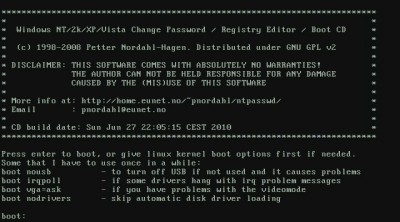
2. Wenn der Computer nun von der CD gestartet hat sehen wir den Begrüßungsbildschirm von der Offline NT Password & Registry Editor Boot CD. Hier einfach mit Enter weiter.
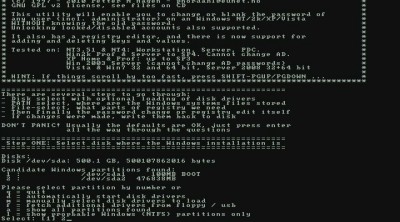
3. Und hier bitte beachten!!!! Windows 7 legt bei der Installation immer 2 Festplattenpartitionen an. Im Bild zu sehen als 1: /dev/sda1 und 2: /dev/sda2. Die erste Festplatte von Windows hat immer 100MB. Auf dieser liegt aber nicht das Windows 7. Aus diesem Grund dürfen wir hier nicht, die in der eckigen Klammer vorgeschlagene Festplatte [1] auswählen, sonder wir müssen 2 eingeben und dann Enter drücken.
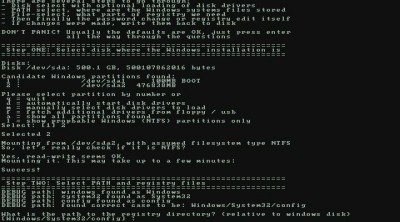
4. Im nächsten Schritt wieder Enter, da wir nur 1 Installation von Windows 7 auf der Festplatte haben und der Ordner somit der richtige ist.
5. Nun einfach Enter, wir wollen das Kennwort löschen.
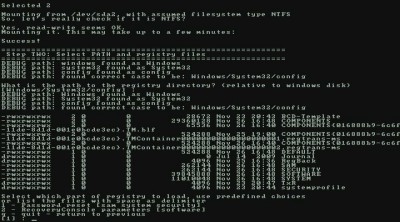
6. Wieder mit Enter weiter. (wir wollen den Benutzer verändern)
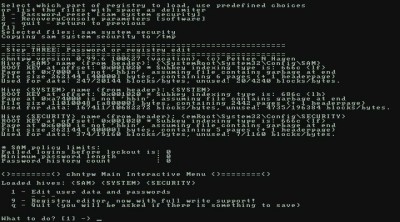
7. Nun müssen wir auswählen, bei welchem Benutzer wir das Kennwort löschen möchten. Hier in diesem Beispiel möchten wir das Kennwort vom Benutzer Maria löschen. Aus diesem Grund geben wir Maria ein und weiter mit Enter.
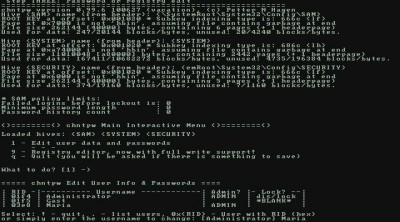
8. Nun geben wir „1“ ein, da wir das Kennwort löschen möchten und wieder Enter.
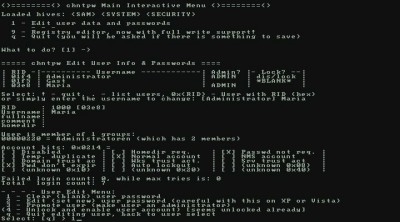
9. Nun geben wir ein „!“ ein um das Tool zu beenden.
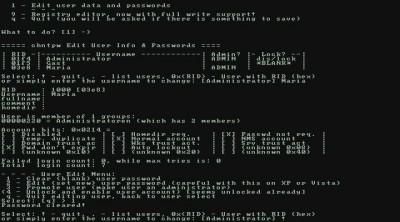
10. Nun ein „q“ um das Tool zu verlassen.
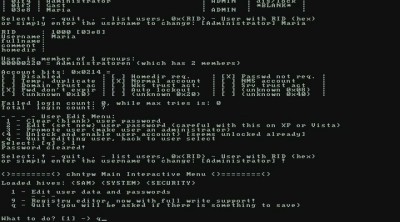
11. Und jetzt geben wir ein „y“ ein. Fertig!! PC neu starten. Das Kennwort bei dem Benutzer Maria ist gelöscht.
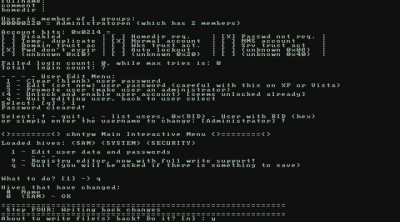
Wie man sehen kann, ist das löschen von einem vergessenen Kennwort ganz einfach. Wenn man jedoch die Festplattenverschlüsselung aktiviert hat, so funktioniert es nicht!!
Neue Anleitung, funktioniert auch bei Windows 8.1 und Windows 8
also bei mir haperts schon beim ersten schritt den es erscheint ein fehler beim ENTER drücken: isolinux disk error 20.
was soll ich jetzt tun?? (neu brennen und herunterladen etc. bereits getestet!)
Wenn die Festplatte nicht erkannt wird, so würde ich mal im Bios auf IDE umstellen. Nach dem zurücksetzen vom Passwort vor dem booten dann aber wieder auf die alte Einstellung setzen.
Erst einmal danke gute Beschreibung und gleich beim ersten mal ( naja, beim 2.mal, richtig lesen!!) alles super.
pity
So erstmal danke für die anleitung, aber ich hab jetzt das Problem das ich nicht mehr ins bios komme, damit der pc wieder normal von der festplatte startet?! was mache ich da falsch?
lg nicole
Manchmal kommt man nicht in Bios wenn man nur neu startet. Den Computer ganz ausschalten, dann einschalten und wie gewohnt ins Bios gehen.
Hei habs auch gemacht hat auch geklappt aber jez steht da was von 100€ strafe mit ukash und bundespolizei ?? was soll des jez
LoL, Das ist eine Malware, die auf diesem Benutzer läuft. Bezahlen mit ukash – Ich lach mich tot. Schau mal das du die Malware wieder vom PC runter bekommst. Sie ist soweit meist harmlos, aber sehr lästig.
Und keine Angst!! Es ist nicht illegal das Paßwort mit dem Tool zu ändern.
Okay 😀 danke 😀 habs im abgesicherten modus vom pc gekickt 😉 danke nochmals
guten abend die herrschaften,
kann das sein wenn ich das passwort von dem Administrator löschen möchte das er das nicht zu lässt oder liegt es daran das ich vorher schon ne menge Fehlversuche bei der Eingabe hatte ?
Danke erstmal 🙂
Flo
Bis jetzt ist noch nichts bekannt, dass es nicht möglich ist das Passwort zu löschen. Auch wenn man es öfters falsch eingegeben hat.
ich probiers morgen nochmal aber es geht nicht …… naja …….
schönen feierabend !
geb dann bescheid ob´s geklappt hat
Flo
hehe hat geklappt ! 🙂
danke für den support bzw für die detailierte anleitung !
cheers flo
[…] Werbung Adobe Photoshop Elements 9 Android 2.2 Handy Smartphone KommentareFlo bei Windows 7 Kennwort vergessen – Lösungadmin bei Huawei E372 (T-Mobile TELEKOM WEB”N”WALK STICK BUSINESS II) und Netgear […]
DANKE DANKE DANKE DANKE DANKE!!!
Die Anleitung ist einfach super, schön veranschaulicht und leicht verständlich sogar für Laien. Habs beim ersten mal gleich hinbekommen =)
Danke! war schon am Verzweifeln! Hat beim ersten mal schon geklappt!
Guten Abend!
Habe soweit alles versucht, aber bei der Anmeldung ist weiterhin ein Passwort erforderlich, habe schon versucht dieses mit dem Tool zu ändern, aber beim Versuch klappt dies nicht, habe dann noch ein wenig herumprobiert und das Tool hat mir einen neuen Benutzer angelegt ohne Namen und Bild, hier drüber komme ich auch nicht rein, was mache ich nun?
Ein großes Danke! schon mal im Voraus.
Wenn man sich genau Punkt für Punkt an die Anleitung hält so funktioniert es ohne Probleme. Viele vergessen den letzten Punkt von der Anleitung und schreiben die Datei nicht zurück. Hier muss man das Y eingeben!
Hallo
Also bei mir nimmt er den Benutzer nicht an.
Wir haben Krümmel als Kontoname,er zeigt nur
Krumel an.
Bitte helft,ich verzweifel
Wenn er nur Krumel als Namen anzeigt, dann muss man auch dieses Benutzer verwenden zum freischalten. Umlaute können auf alle Fälle ein Problem sein. Gibt es eine Meldung wenn man den User Krumel eingibt?
Bei mir startet er nicht mehr neu-oder startet überhaupt!!
nur schwarzer Bildschirm!!! hilfe, was stimmt nicht??
bitte helft mit!!
Startet er nach dem zurücksetzten vom Passwort nicht mehr oder startet der Computer überhaupt nicht mehr?
danke hat heute wunderbar geklappt.
jetzt habe ich mein laptop kein passwort mehr eingerichtet.
man seht ja wie schnell man dies knacken könnte.
ich bedanke mich nochmals an alle beteiligten.
mfg moka
[…] und ProblemeBert München bei Philips 47PFL7696K LED Fernseher ProblemeLösungenmstsc consolewindows 7 passwort vergessenwindows 7 kennwort vergessen3r systems r480S27A650Dwindows xp passwort vergessenwindows 7 passwort […]
Hallo Zusammen
Ich hab das genau s gemacht.
jetzt aber bei den vorschlägen für die festplatten steht überhaupt nix…
1, dann enter, nix passiert… 2, dann enter, noch weniger…
Candidate Windows partitions found:
nix…
viele versuche immer fehlgeschlagen brauche dringend hilfe!
danke im voraus…
Gruss Ben
Was ist das für ein Computer? Model Marke alter?
Bei mir klappts auch net. es wird ein neuer User angelegt ohne bild. aber er kennt den eigentlichen User nicht. mit „y“ zurückgeschrieben habe ich – habs kontrolliert – . Was mach ich falsch? ich hätte noch nen 2.User ohne Passwort der halt keinen Zugriff auf C: hat. klappt es wenn ich den über die software auf admin setze?
Heii
Bei mir ist der Abgesicherte modus auch nicht verfügbar, kann mir da jemad helfen ?
bei dem befehl syslinux.exe -ma G: STEHT BEI MIR ZUGRIFF VERWEIGERT
bitte hilfe!! 😮
Warum Abgesicherter Modus? syslinux.exe im Administratormodus starten
Hey, hab das gleiche Problem wie Ben, es findet einfach keine Partition.
(Toshiba Satellite C870-18X)
Danke schon mal!
Es gibt 3 Möglichkeiten die man versuchen kann wenn die Festplatte nicht gefunden wird:
Im Bios das SATA Laufwerk auf IDE umstellen und dann versuchen ob das Laufwerk angezeigt wird.
Die Festplatte ausbauen und in einen älteren PC stecken und dort das Passwort ändern.
Einen aktuellen Linuxtreiber für den HD SATA Controller suchen, auf den Stick kopieren und beim booten den Treiber manuell auswählen.
Ich persönlich würde die Festplatte aber ausbauen und in einen älteren PC stecken. Ist ab einfachsten und schnellsten.
———
2 weiter Möglichkeiten die ich gerade getestet habe sind ander Linux Live Versionen bei welchen das Tool chntpw auch schon dabei ist. Diese besitzen neuere Treiber und sollten somit mit neuen Computern und Notebook besser zurecht kommen. Es sind: Die „SystemRescueCd“ und die „Parted Magic“ die in der Version 2013_08 noch frei erhältlich ist. Beide Systeme habe ich soeben mit Windows 8.1 64bit getestet. (30. Oktober 2013)
Falls jemand ein Problem hat, einfach hier posten! Ich schreibe dann eine Anleitung falls nötig.
hey danke!!! -das- ist mal eine top anleitung!!! hat super funktioniert!!! …hab mir und vor allem meinen freund super dienste geleistet.
kurz geschichte:
von meinen freund lief der lapi nicht mehr.
back-up oder rettungs cd wurde nie erstellt, bis auf ein einziges mal vor über 1 jahr.
wiederherstellungspunkte wurden von tune-up oder reg-cleaner (beide dreck!!!) gelöscht.
drei konten waren auf den lapi, 1x admin, 2x gast.
nach dem zurücksetzen auf das alte back-up, war natürlich auch das alte kennwort wieder aktiv. …und da mein freund alle 2-3 wochen sein kennwort ändert, …klarer fall, …kein kennwort mehr vorhanden.
über die gastkontos war nichts zu machen. …da half nur noch eins!!! 😀 😀 😀
diese hammergute anleitung, …und siehe da: ES FUNKTIONIERT!!!
DAAAANKÄÄÄ!!!!! …weiter so!!! 😉 😀